


UGREEN NASync DXP4800 PlusとWindows・Mac間の通信速度をiperf3で測定する方法について書き残します。
全く知らない人からしたら訳わからんと思いますからね。
ローカルのLAN系統を10GbEにしましたので、それをテストすることを兼ねての覚書という感じです。
iperf3を使って通信テストしよう
NASと各PCの通信テストを行って10GbEで接続されているか確認していくため、まずはNASにDockerをインストールします。
UGREEN NASの画面上ではDockerもアプリのひとつとして表示されますが、Docker自体は動画再生アプリやファイル管理アプリのように単体で使うというより、別のツールを動かすための土台みたいなものです。
今回はこのDockerを使って、NAS上にiperf3の環境を作っていきます。
NAS側の設定
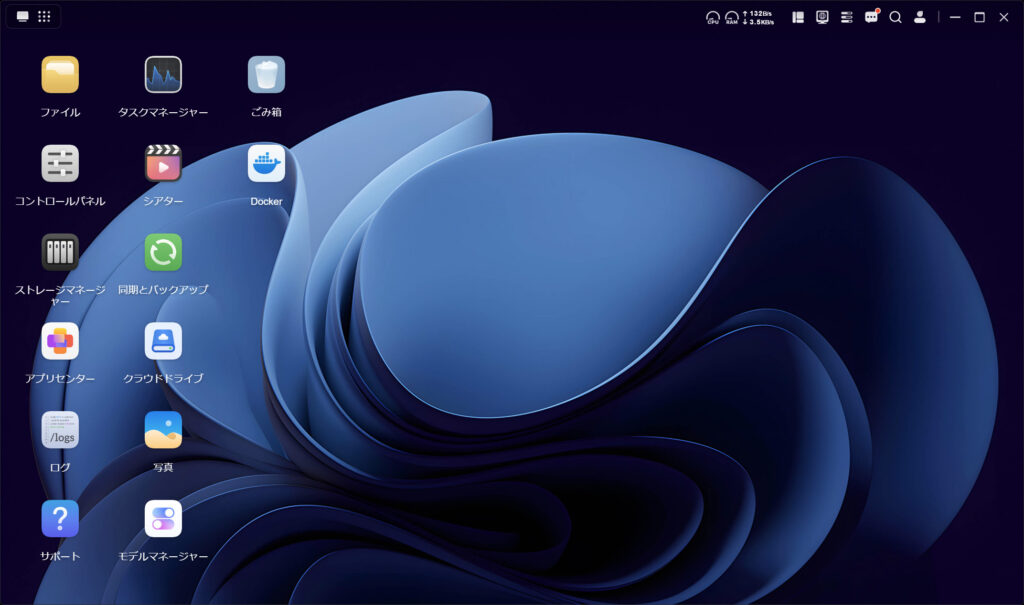
UGREEN NASのアプリがあるので、そこからログインしてNASデスクトップを開きます。

アプリセンターにDockerというユーティリティツールがあるので、ダウンロードしてインストール。
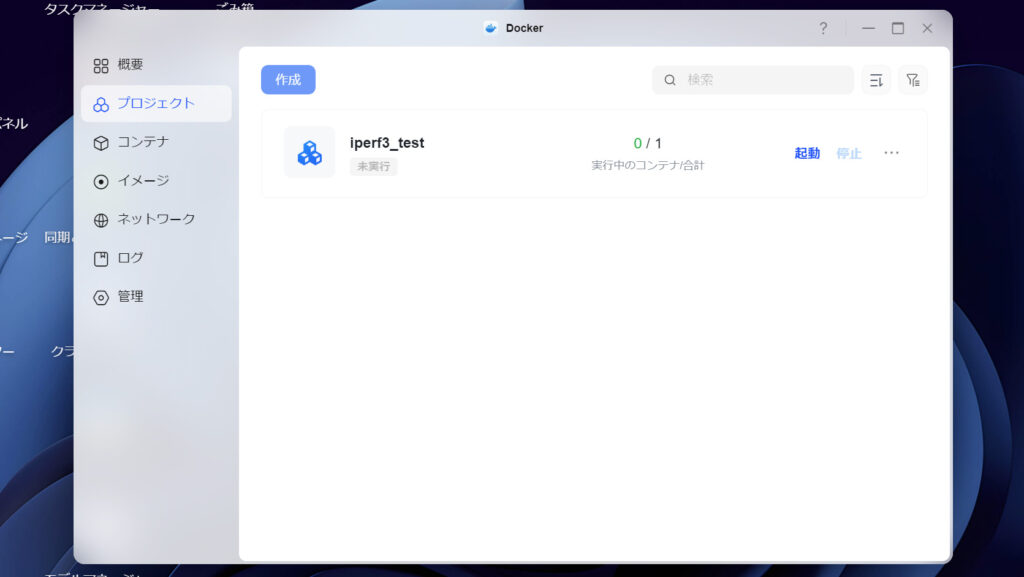
Dockerを開いてください。通信を受け取るサーバーを立ち上げるため、プロジェクトというタブを開き、作成を押します。
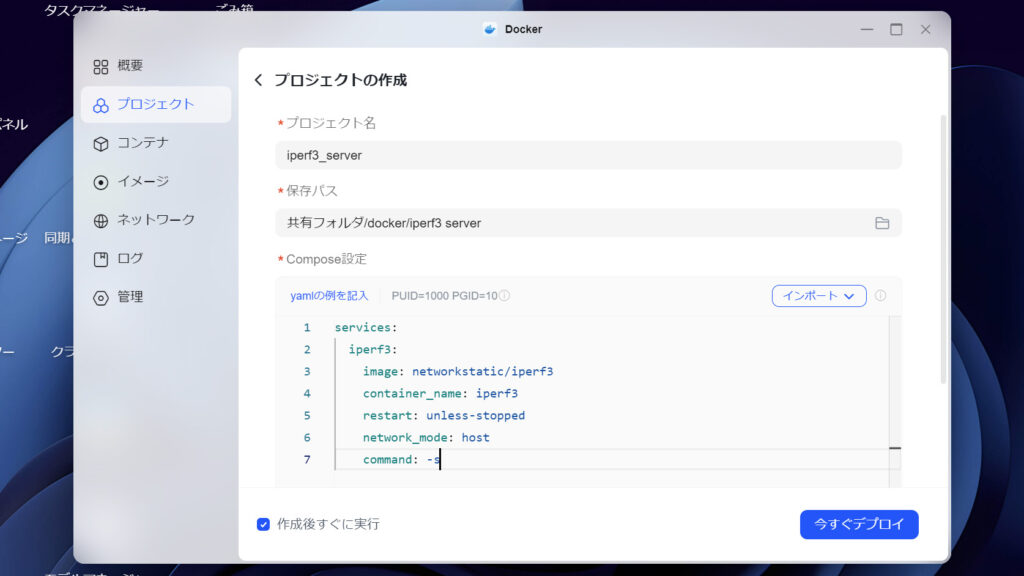
プロジェクト名は好きなもの、保存パスも好きな場所にフォルダを作ってください。
services:
iperf3:
    image: networkstatic/iperf3
    container_name: iperf3
    restart: unless-stopped
    network_mode: host
    command: -s
YAMLの中は上記コードを入力し、今すぐデプロイを押します。
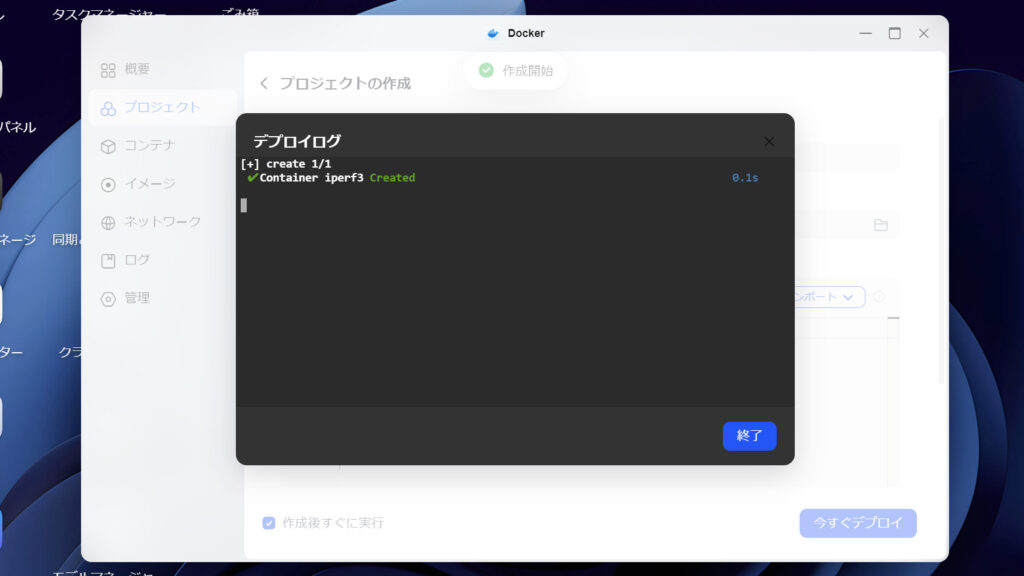
このような画面が出たら終了。
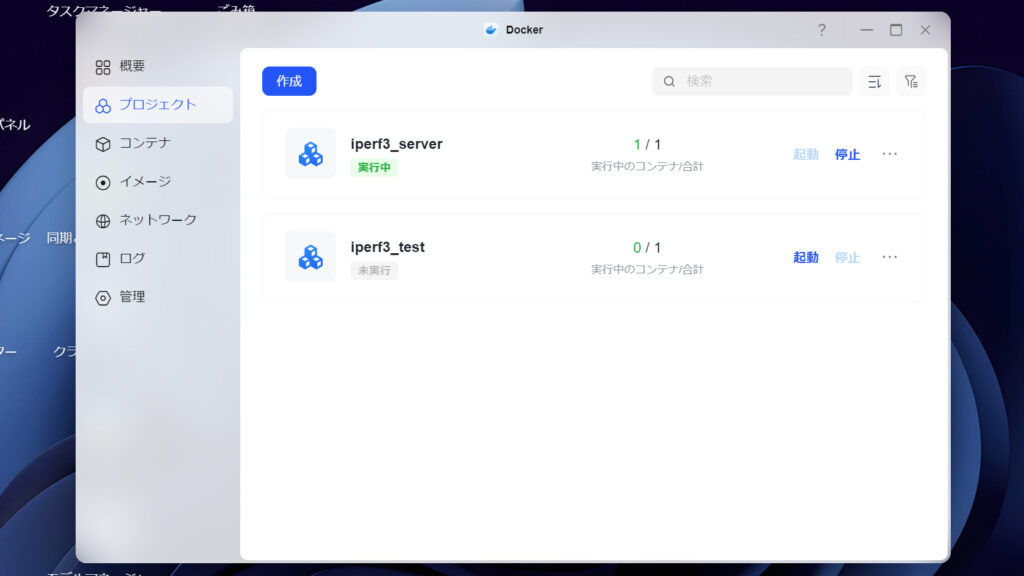
先ほど作成したプロジェクトが起動していると思います。
これでNAS側の準備はOKですので、このまま立ち上げた状態で一回置いておき、次はパソコン側の設定にうつっていきます。
Windows PC側の設定
PCではiperf3のソフトウェアを上記サイトからダウンロードします。
基本的には最新版をダウンロードして問題ありません。
iperf3同士であれば多少バージョンが異なっていても通信できるため、特別な理由がなければ最新版を使うのがおすすめです。
ZIPファイルから解凍し、デスクトップやWindows Cドライブの中に入れておきます。インストールというよりフォルダを任意の場所にコピーしてインストールするタイプですね。
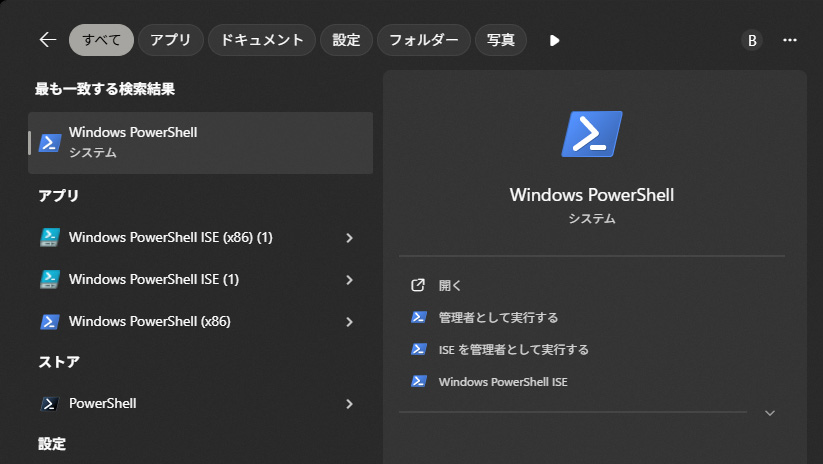
次にPowershellを開きます。Windows11であれば、左下の検索欄にpowershellと入力すればアプリが表示されます。クリックして起動してください。
cd C:\iperf3powershell上でコマンドを入力し、まず場所を先ほどコピーしたiperf3のフォルダへ移動します。
上記コマンドはCドライブにiperf3というフォルダを作った前提ですので、自分で作成したフォルダパスにしてください。
ping 192.168.xx.xxx次にNASにpingが通るかテストします。
pingが通らない場合は、NASとPCが同じネットワークに接続されているか、IPアドレスが正しいか確認してください。
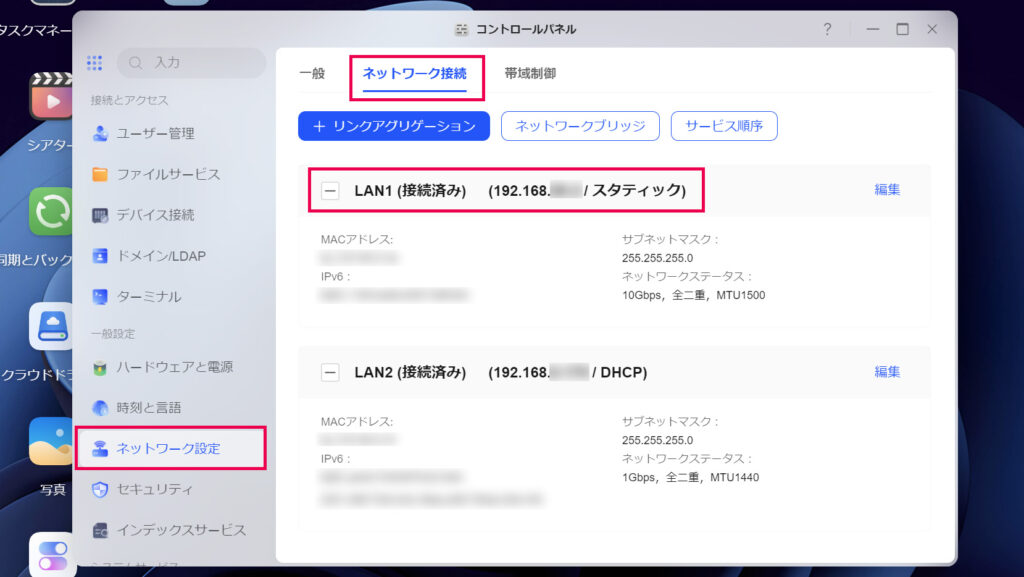
UGREEN NASのIPアドレスはUGREENアプリのコントロールパネル→ネットワーク設定→ネットワーク接続タブで確認できるはずです。
もしpingが通ったらいよいよiperf3テスト。
iperf3.exe -c 192.168.xx.xxx -P 4これを実行すると約10秒間通信を行って平均速度を表示します。
NICや環境によっては、1ストリームでは帯域を使い切れないことがあるため、4ストリームで計測しています。
[SUM] 0.00-10.00 sec 10.8 GBytes 9.25 Gbits/sec最終的に上記のような数値が表示されれば正常です。TCP/IPのオーバーヘッドがあるため、10GbE環境でも実測は9〜9.5Gbps前後になることがほとんどです。
問題があれば10Gbitsよりもはるかに低い数値などがでるため、何が原因かの切り分けができます。
ちなみにこれはPC→NASのテストですので、逆方向もテストしておきましょう。
iperf3.exe -c 192.168.xx.xxx -P 4 -RこれでNAS→PCの通信速度をテスト可能です。
Mac側の設定
Macでもiperf3を使いますが、初期インストール方法だけ少し異なります。
Homebrewを使ってインストールします。
まず、Cmd+スペースを押してSpotlight検索窓を開き、そこに「ターミナル」とタイプしてターミナルを起動します。
/bin/bash -c "$(curl -fsSL https://raw.githubusercontent.com/Homebrew/install/HEAD/install.sh)"次にターミナルで上記コマンドを実行するとHomebrew本体がインストールされます。インストール後、画面に追加のコマンドが表示された場合は、その内容も実行してください。
brew --versionインストールが完了したら上記のコマンドで正しくHomebrewが導入されたか確認しておきましょう。
続いてiperf3をインストールします。
brew install iperf3これもインストールされたかを確認しましょう。
iperf3 --versionバージョンが表示されれば準備完了です。
Macの素晴らしいところは、iperf3のフォルダへわざわざ移動しなくて良くて、どのディレクトリからでも実行できるところです。
この後はWindowsと手順は同じで、iperf3で通信テストを行っていきます。
iperf3 -c 192.168.xx.xxx -P 4\上記を実行した後、
[SUM] 0.00-10.00 sec 10.8 GBytes 9.25 Gbits/sec最終的に上記のような数値が表示されれば正常です。
ちなみにこれはPC→NASのテストですので、逆方向もテストしておくことをおすすめします。
iperf3 -c 192.168.xx.xxx -P 4 -RこれでNAS→PCの通信速度をテスト可能。
まとめ
以上でWindows・Macともにiperf3による通信速度の測定が行えます。
10GbE環境なら9Gbps前後が目安です。
もし速度が低すぎる場合は、LANケーブルやNIC、ハブ、ネットワーク設定などを見直してみてください。